
7 cách cài đặt, thay đổi hình nền iPhone nhanh chóng, đơn giản nhất
Việc đặt hình nền iPhone không chỉ giúp làm mới giao diện mà còn thể hiện phong cách và sở thích cá nhân của bạn. Với vài thao tác đơn giản, bạn có thể thay đổi hình nền mặc định bằng những bức ảnh yêu thích hoặc cài hình nền động iPhone đẹp từ nhiều nguồn khác nhau để điện thoại trở nên sinh động và ấn tượng hơn. Hãy cùng Sforum khám phá cách thực hiện nhanh chóng và dễ dàng để biến màn hình iPhone trở nên độc đáo hơn.
Cách thay đổi hình nền iPhone từ mục Ảnh
Để thay đổi hình nền iPhone từ mục ảnh, bạn có thể tham khảo các hướng dẫn nhanh sau đây: Mở Ảnh > chọn bức ảnh muốn đặt làm hình nền > chạm biểu tượng Chia sẻ (mũi tên hướng lên) > cuộn xuống chọn Dùng làm hình nền > căn chỉnh ảnh > nhấn Thêm > chọn Đặt làm cặp hình nền hoặc Tùy chỉnh màn hình chính.
Xem hướng dẫn chi tiết
- Bước 1: Từ mục Ảnh, nhấn vào biểu tượng Chia sẻ ở bức hình muốn làm hình nền. Trong các menu tùy chọn, hãy click Dùng làm hình nền.
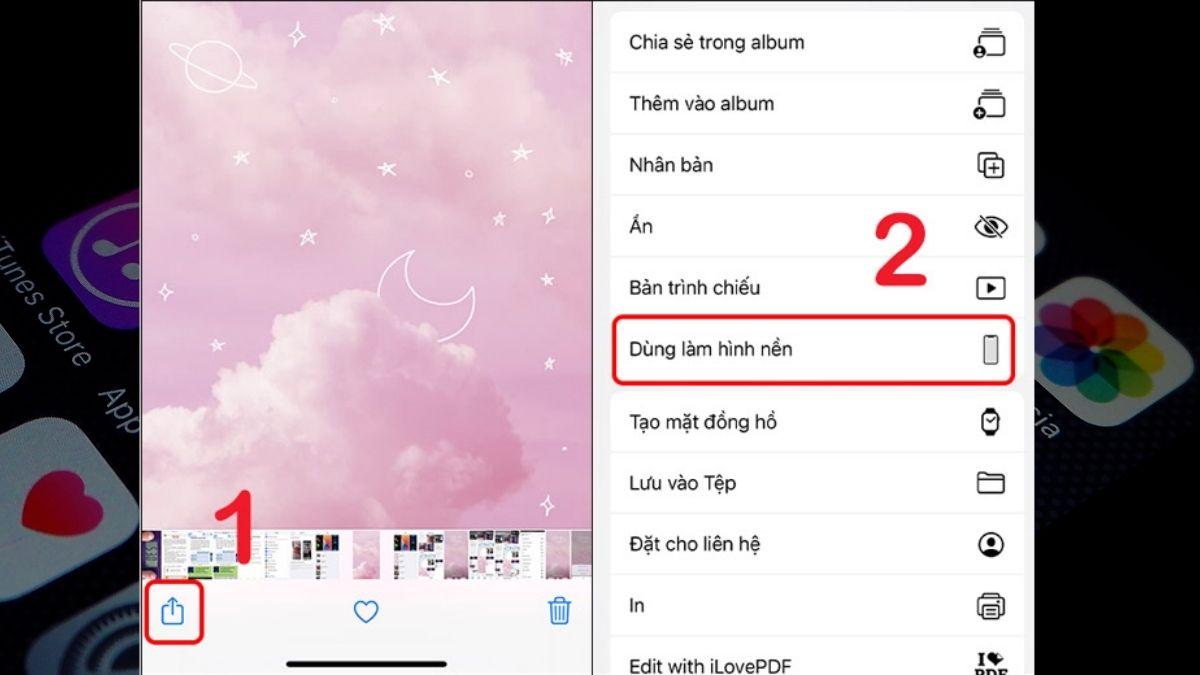
- Bước 2: Có thể kéo thả, thu phóng phối cảnh để ảnh có chiều sâu hơn (Nếu điện thoại đang bật chế độ Giảm chuyển động, tùy chọn Thu phóng bối cảnh sẽ không hiển thị).

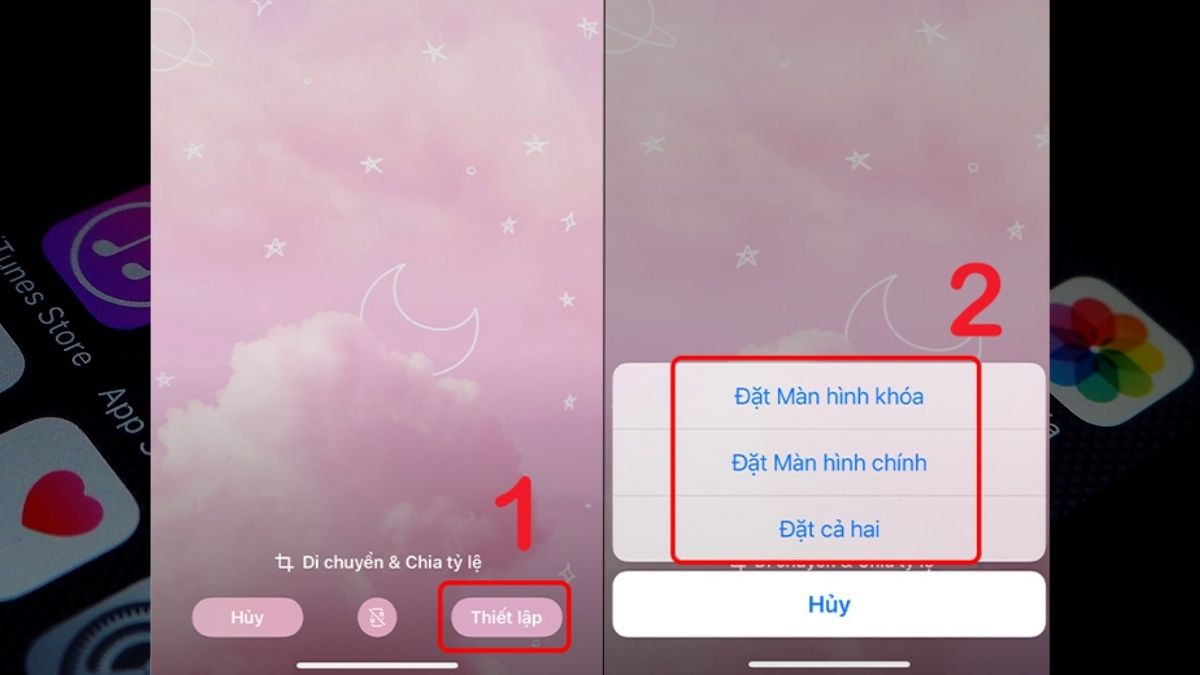
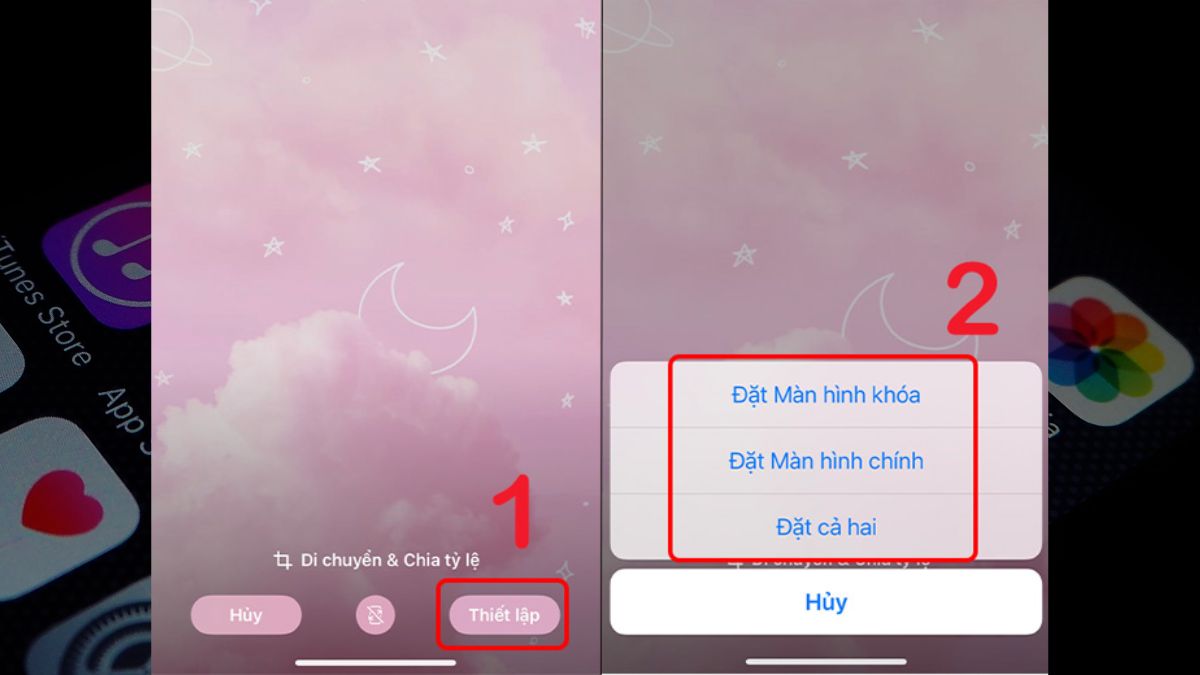
- Bước 3: Khi đã hài lòng với cách ảnh hiển thị, nhấn vào nút Thiết lập. Chúng ta có thể đặt ảnh thành Hình nền hoặc màn hình khóa hay cả hai tùy chọn này.
Ngoài cách thay wallpaper iPhone theo ý thích, bạn còn có thể thực hiện rất nhiều tác vụ thu vị khác. Hãy tham gia hệ sinh thái nhà táo khuyết ngay bằng cách sắm cho mình những dòng iPhone đang được ưu đãi sau.
[Product_Listing categoryid="132" propertyid="" customlink="https://cellphones.com.vn/mobile/apple.html" title="Các dòng iPhone đang được quan tâm nhiều tại CellphoneS"]
Cách thay đổi hình nền iPhone trong mục Cài đặt
Để đặt hình nền iPhone, bạn chỉ cần vào Cài đặt > Hình nền > Thêm hình nền mới, chọn ảnh trong thư viện hoặc gợi ý có sẵn, tùy chỉnh cho Màn hình khóa > Màn hình chính, rồi nhấn Xong để áp dụng.
Xem hướng dẫn chi tiết
- Bước 1: Từ màn hình chính, truy cập vào mục Cài đặt. Sau đó, tìm và nhấn vào mục Hình nền. Tại đây, tiếp tục chọn Chọn hình nền mới để bắt đầu quá trình cài đặt hình nền.

- Bước 2: Bạn có nhiều lựa chọn về nguồn ảnh như: Một là chọn hình từ bộ sưu tập ảnh cá nhân trong album; Hai là sử dụng các hình nền có sẵn được Apple thiết kế sẵn trên thiết bị. Hãy chọn nguồn ảnh mà bạn yêu thích để tiếp tục.
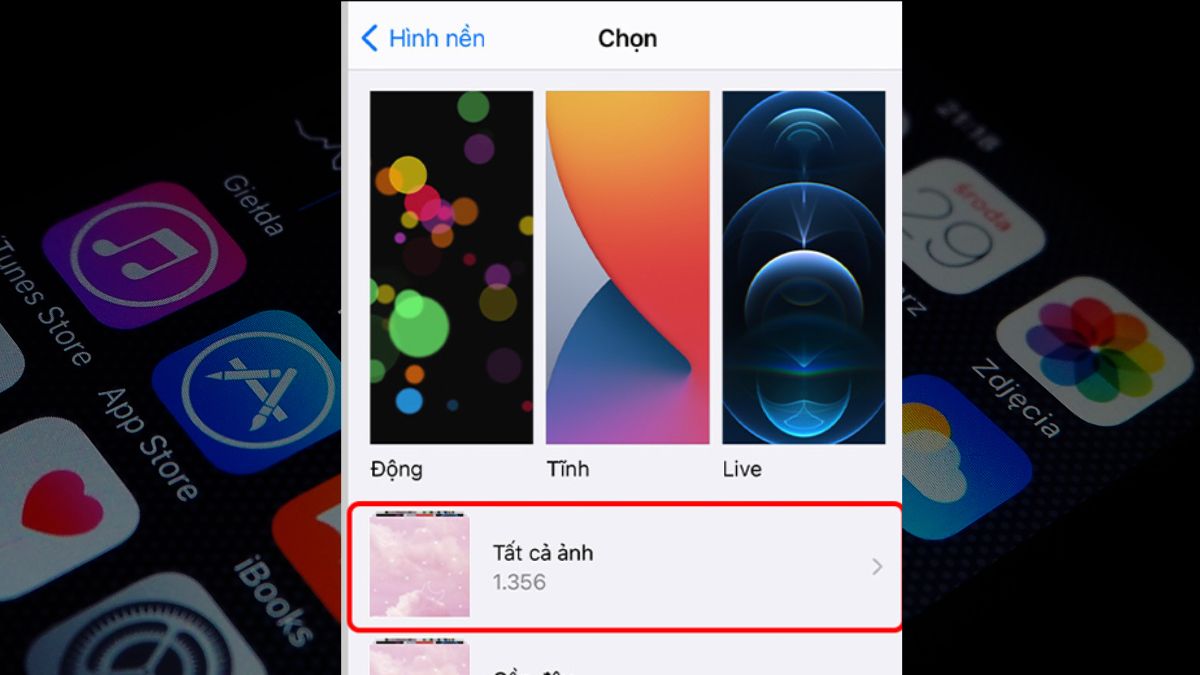
- Bước 3: Sau khi quyết định hình ảnh, có thể tùy chỉnh để đảm bảo hình nền hiển thị đúng ý muốn. Sử dụng ngón tay để di chuyển bức hình đến vị trí phù hợp trên màn hình. Nếu cần thay đổi kích thước, hãy chụm hoặc kéo hai ngón tay để phóng to hoặc thu nhỏ.
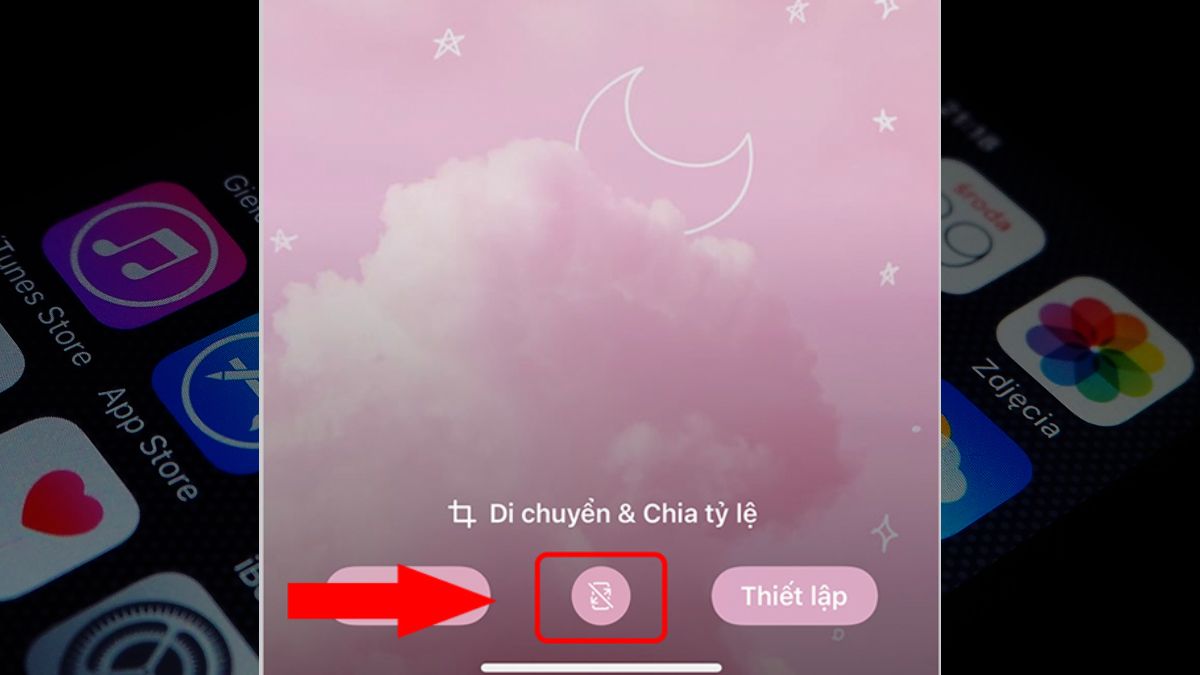
- Bước 4: Click Thiết lập thì một bảng tùy chọn sẽ hiện ra để bạn quyết định áp dụng hình nền cho màn hình khóa, màn hình chính hoặc cả hai.
Cách thay đổi hình nền iPhone từ Màn hình khóa nhanh chóng
Nếu muốn làm mới giao diện, cách thay ảnh nền iPhone từ màn hình khóa là phương pháp tương đối đơn giản với những bước sau:
- Bước 1: Mở khóa iPhone, giữ nguyên màn hình khóa, sau đó nhấn và giữ vào khoảng trống bất kỳ để mở giao diện chỉnh sửa. Nhấn nút Customize (Tùy chỉnh) dưới hình nền hiện tại hoặc chọn biểu tượng dấu cộng màu xanh nếu muốn thêm hình nền mới, rồi chọn Home Screen (Màn hình chính) để bắt đầu.
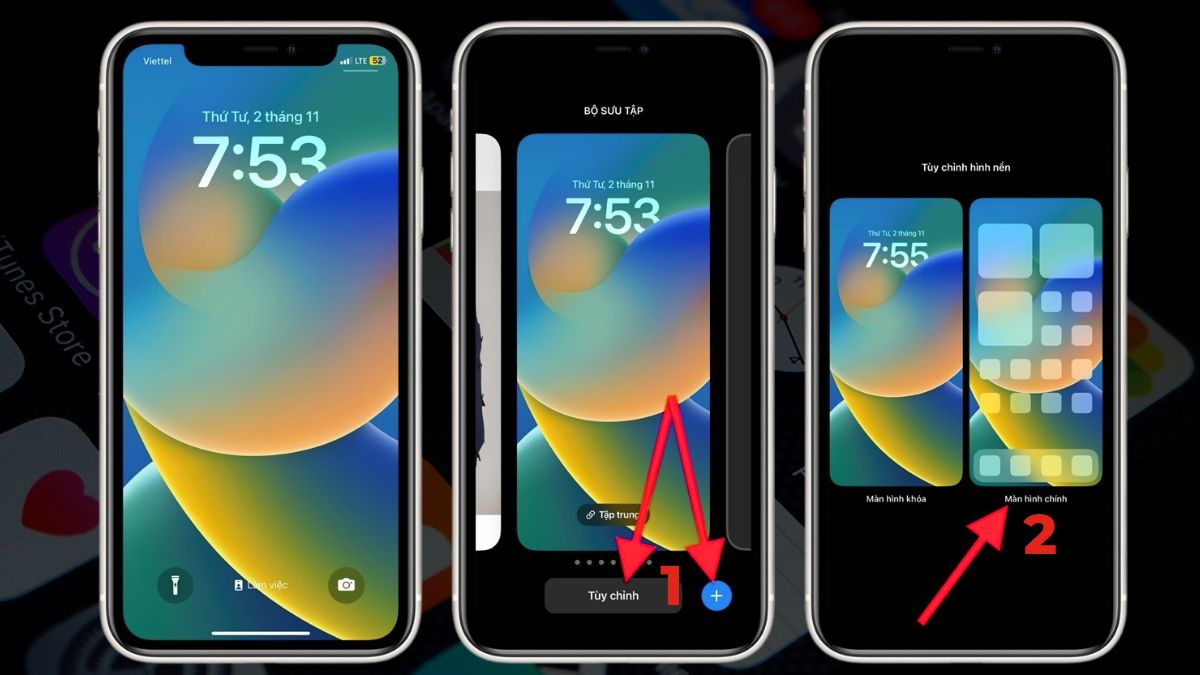
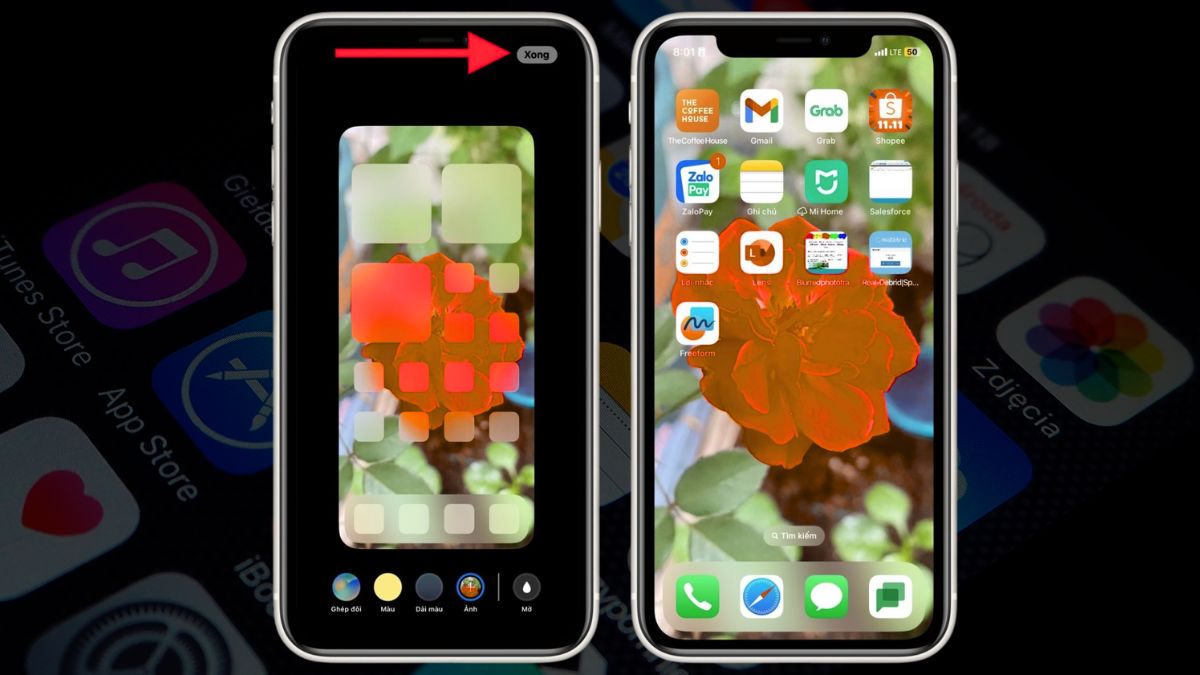
- Bước 2: Chọn hình bạn muốn làm hình nền (ở đây không chọn Pair nếu muốn cài hình khác nhau giữa ảnh màn hình chính và màn hình khóa)

- Bước 3: Cuối cùng, nhấn vào nút Done (Xong) ở góc trên bên phải để hoàn tất việc cài đặt thay đổi hình nền iPhone.
Cách cài đặt nhiều ảnh làm hình nền điện thoại iPhone
Bạn muốn hình nền iPhone chuyển động nhiều hình ảnh yêu thích. Hãy áp dụng cách thay đổi hình nền iPhone sau đây để mang đến sự mới mẻ cho giao diện của mình:
- Bước 1: Mở mục Cài đặt trên iPhone. Trong giao diện này, chọn mục Hình nền và tiếp tục nhấn vào tùy chọn Thêm hình nền mới.

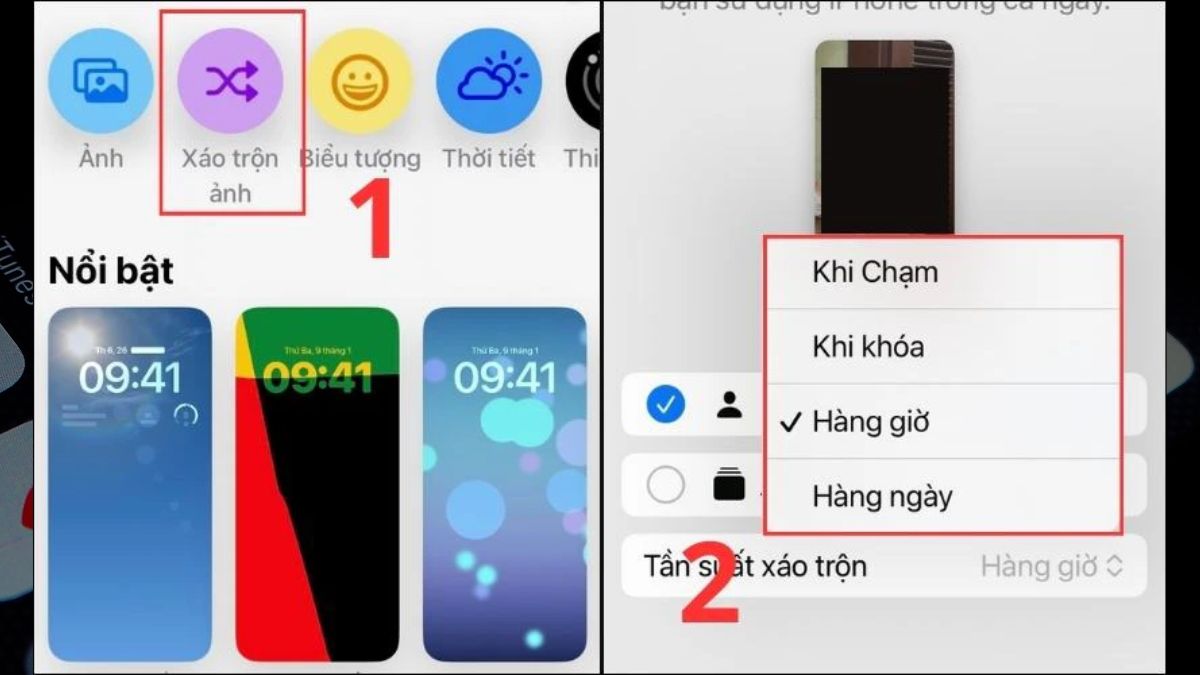
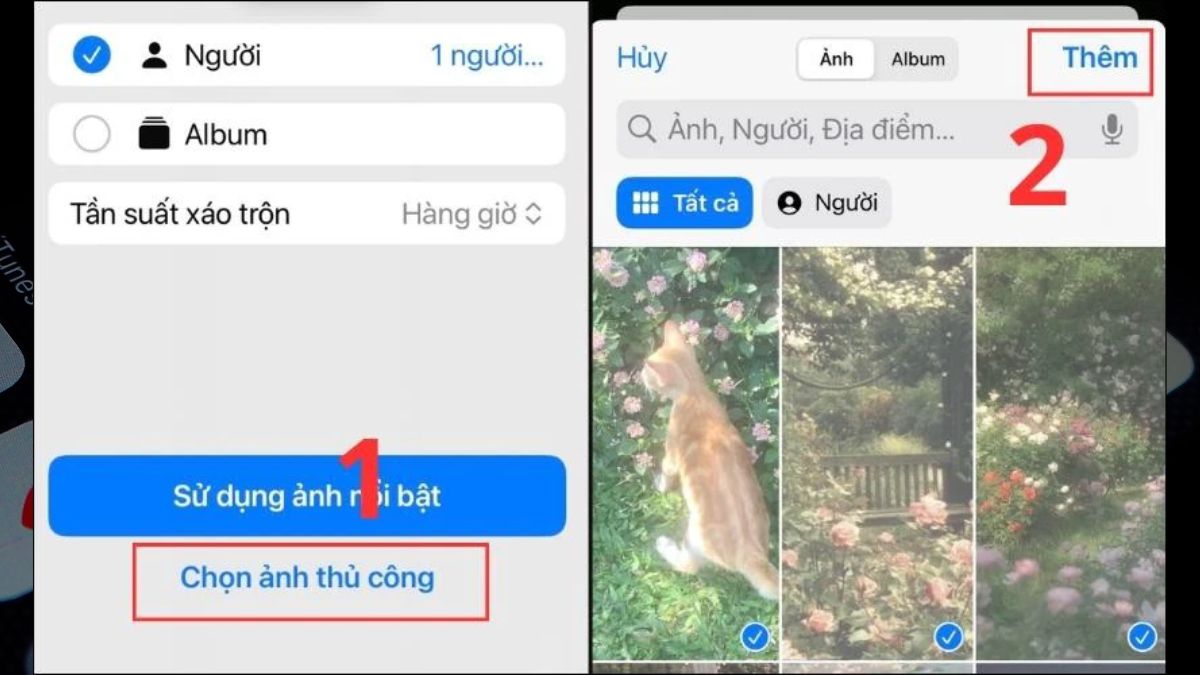
- Bước 2: Tại giao diện chỉnh sửa hình nền, bạn sẽ thấy mục Xáo trộn ảnh. Sau khi chọn nút đó, chọn Tần suất xáo trộn theo ý muốn của bạn. Sau khi chọn xong tần suất, nhấn vào mục để xác nhận.
- Bước 3: Tiếp theo, chọn cách thêm ảnh bằng tính năng Chọn ảnh thủ công. Tại đây, toàn bộ album ảnh trên điện thoại sẽ hiện ra. Chọn ra những tấm ưng ý rồi nhấn Thêm.
Lưu ý: Chỉ có thể chọn tối đa 50 hình ảnh để sử dụng làm hình nền.
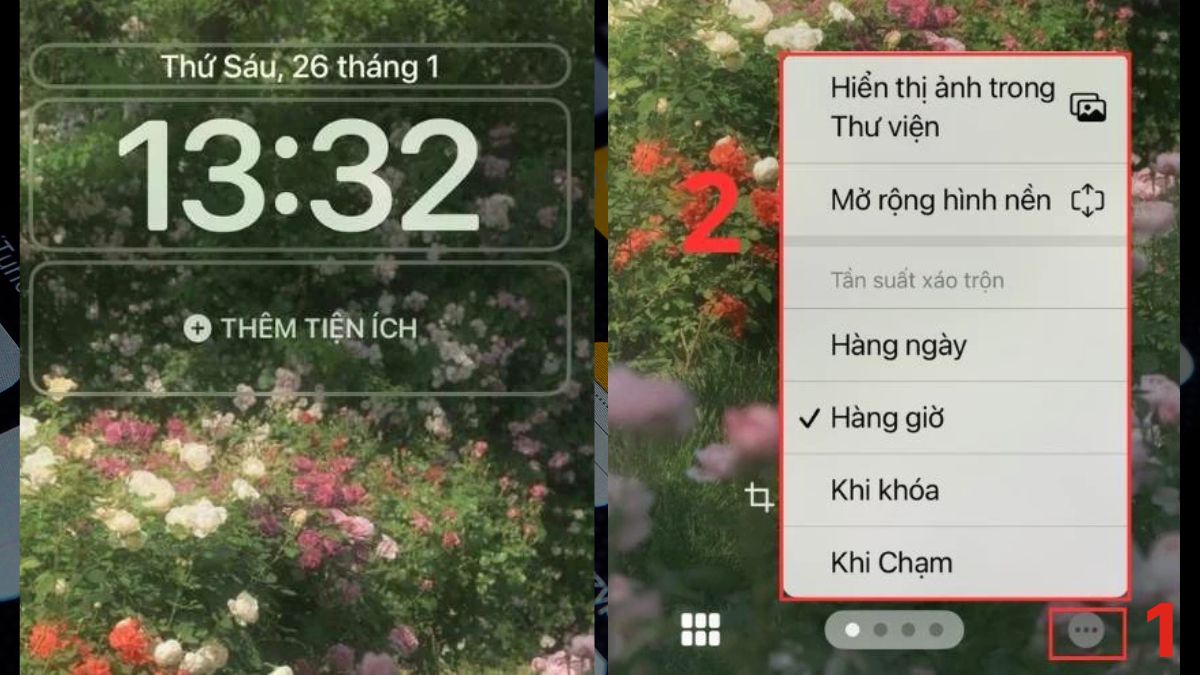
- Bước 4: Sau khi thêm ảnh, bạn có thể tùy chỉnh thêm các cài đặt cho hình nền. Có thể thay đổi các bộ lọc màu bằng cách vuốt sang hai bên. Sau đó chạm vào biểu tượng dấu ba chấm ở dưới màn hình để điều chỉnh tần suất xáo trộn hoặc thay đổi danh mục ảnh đã chọn. Nhấn Xong để lưu các thay đổi.
Cách cài đặt hình nền video cho iPhone
Với cách cài đặt hình nền iPhone bằng video bằng Live photo, bạn không cần tải thêm phần mềm nào:
- Bước 1: Hãy truy cập vào Cài đặt rồi tìm và chọn Hình nền, sau đó vào Chọn hình nền mới

- Bước 2: Giữa 3 chế độ hãy chọn Live để thấy các ảnh động mặc định, những bức Live Photos hay video mà bạn đã lưu trữ trong album.
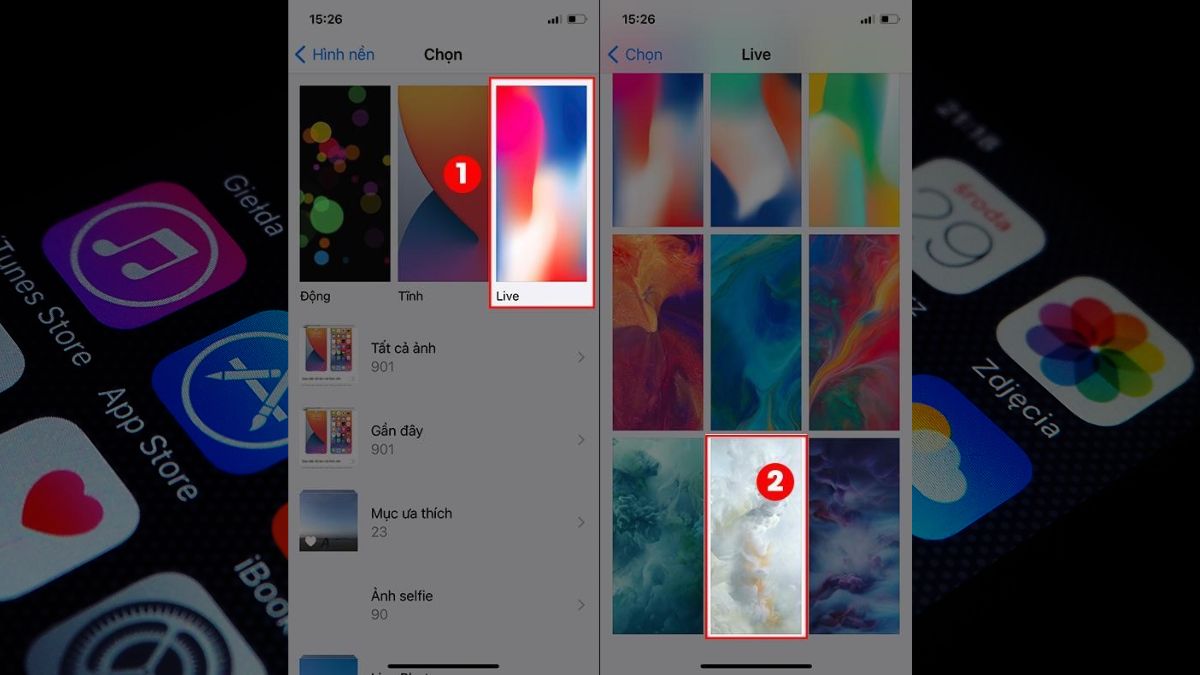
- Bước 3: Sau khi chọn được ảnh Live mong muốn thay đổi, nhấn vào Thiết lập. Hệ thống sẽ hỏi bạn muốn áp dụng hình nền này ở đâu. Bạn có thể chọn "Đặt Màn hình Khóa" để thay đổi màn hình khóa, "Đặt Màn hình Chính" để áp dụng cho màn hình chính, hoặc "Đặt cả hai" nếu muốn sử dụng cùng một hình nền cho cả hai màn hình.

Lưu ý: Tính năng Live Photos chỉ khả dụng trên iPhone 6s trở lên. Với những video quá dài, bạn cần thực hiện thêm thao tác cắt trước khi thực hiện cách cài đặt hình nền iPhone bằng video.
Cách tùy chỉnh cài đặt hình nền cho màn hình khoá iPhone
Ngoài thay đổi hình nền điện thoại iPhone bạn còn có thể cài ảnh làm màn hình khóa iPhone, khiến nó trở nên độc đáo hơn theo cách sau:
- Bước 1: Trước tiên, mở phần Cài đặt trên iPhone. Tìm và nhấn vào mục Hình nền, sau đó chọn Thêm hình nền mới để bắt đầu quá trình tùy chỉnh.
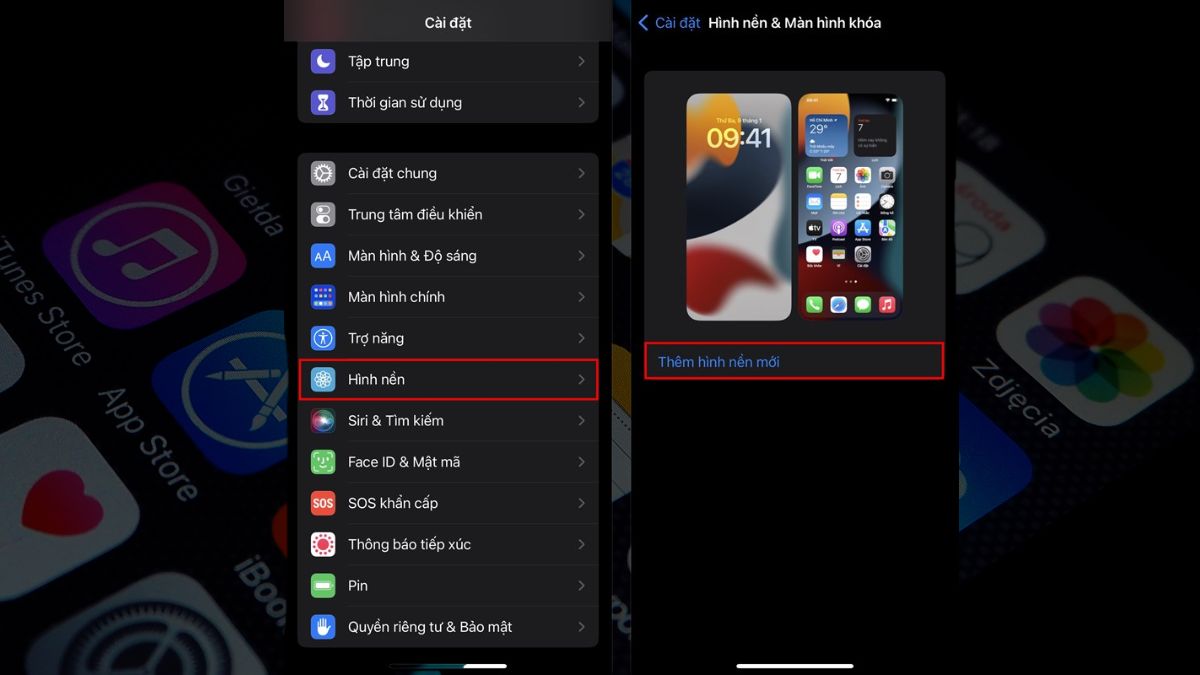
- Bước 2: Trong giao diện tùy chọn, hãy chọn ảnh mà bạn định đổi thành hình nền.
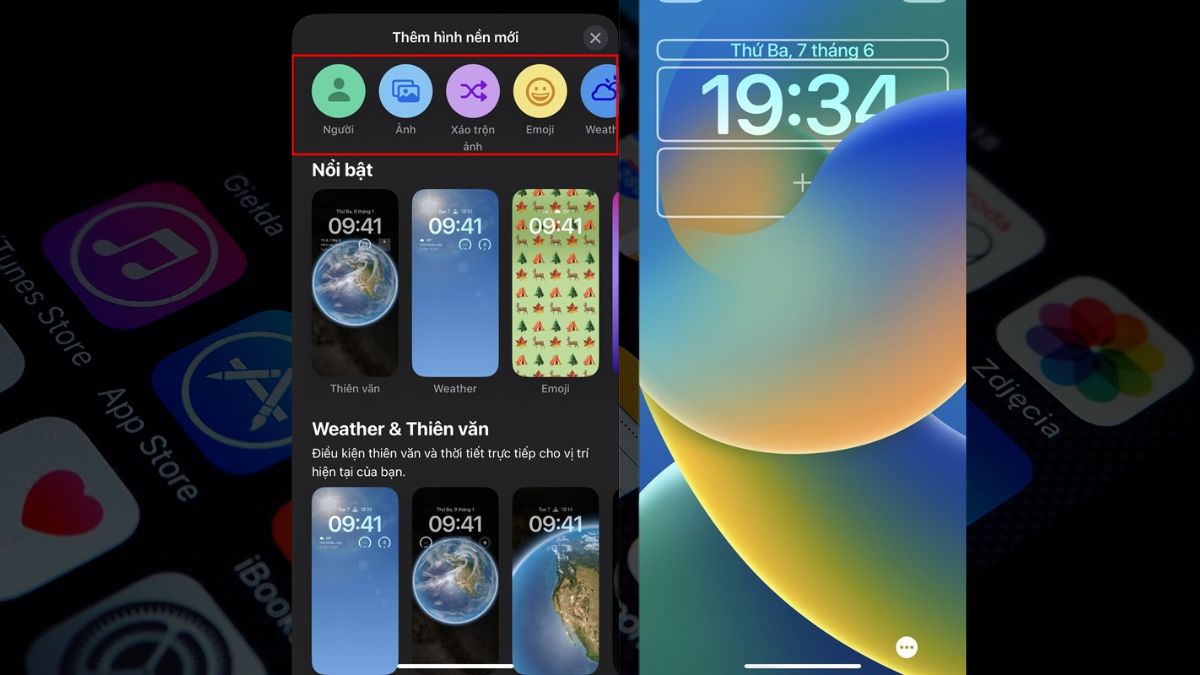
- Bước 3: Khi đã chọn được hình nền ưng ý, hãy nhấn vào biểu tượng dấu ba chấm bên dưới màn hình. Tại đây, bạn có thể bật hoặc tắt các hiệu ứng như chiều sâu hoặc thu phóng bối cảnh. Để thêm tiện ích nhanh, hãy nhấn vào biểu tượng dấu cộng (+) và chọn các widget muốn hiển thị trên màn hình khóa.
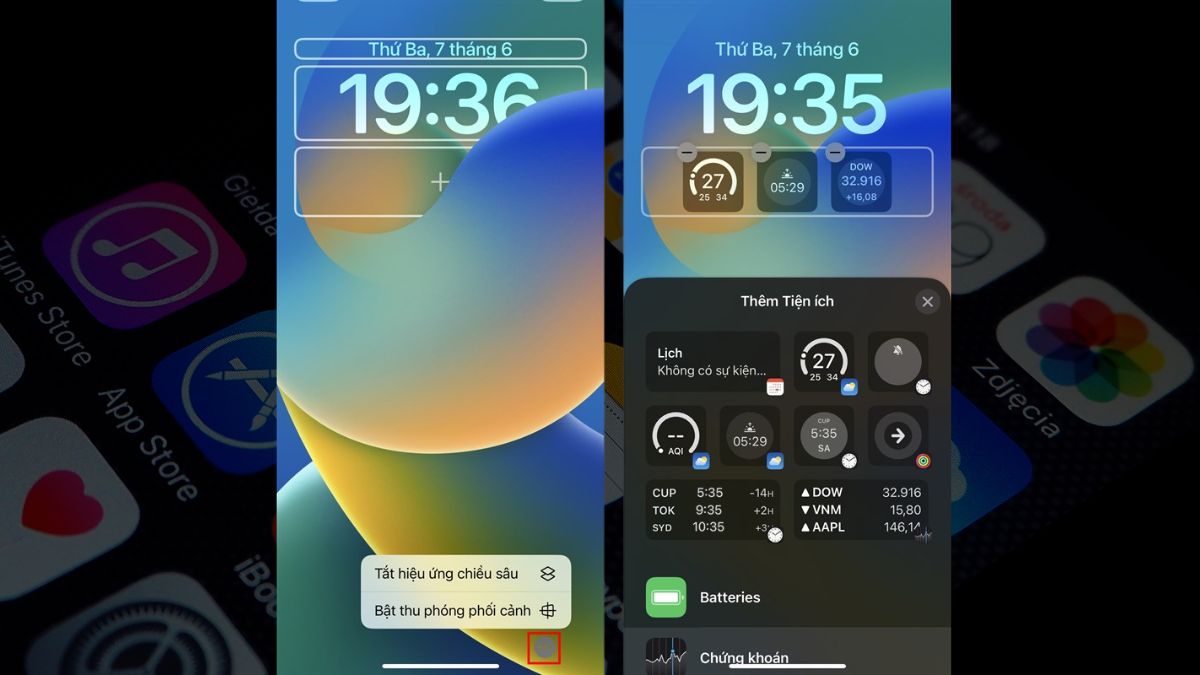
- Bước 4: Tùy theo hình nền hoặc chủ đề đã chọn, bạn có thể tiếp tục điều chỉnh các yếu tố khác như màu nền, kiểu phông chữ, màu chữ, hoặc biểu tượng hiển thị. Khi hoàn tất, nhấn Xong để lưu và áp dụng các thay đổi.

Lưu ý: Tính năng tùy chỉnh giao diện màn hình khóa chỉ khả dụng trên các thiết bị iPhone chạy hệ điều hành iOS 16 trở lên.
Hướng dẫn dùng ứng dụng cài đặt hình nền iPhone
Ngoài cách cài đặt hình nền iPhone từ tính năng mặc định trên điện thoại, có thể sử dụng các ứng dụng chuyên dụng để xử lý hình nền điện thoại nhanh hơn với nhiều hiệu ứng đẹp mắt. Những ứng dụng này cung cấp kho hình nền đa dạng với nhiều chủ đề phong phú, hình ảnh sắc nét và được thiết kế tối ưu hóa cho kích thước màn hình iPhone.
Để sử dụng bạn chỉ cần tải ứng dụng xuống và sử dụng kho ảnh với các hiệu ứng được cung cấp. Thao tác cụ thể để cài đặt hình nền iPhone có có sự khác nhau. Có thể chọn ngay các ứng dụng nổi bật sau và khám phá ngay.
Tên ứng dụng
Tải xuống
Unsplash
https://apps.apple.com/us/app/unsplash/id1290631746
Vellum Wallpapers
https://apps.apple.com/vn/app/vellum-wallpapers/id1095068317?l=vi
Everpix hình nền iPhone đẹp 4K
https://apps.apple.com/us/app/everpix-h%C3%ACnh-n%E1%BB%81n-iPhone-%C4%91%E1%BA%B9p-4k/id921160527?l=vi
Live Wallpapers for Me
https://apps.apple.com/us/app/live-wallpapers-for-me/id1069361548

Cách thay đổi hình nền iPhone không chỉ nhanh chóng mà còn giúp bạn làm mới giao diện thiết bị theo phong cách riêng. Tính năng này dù không mới nhưng lại giúp người dùng cá nhân hóa từ những điều nhỏ nhất. Nhiều mẹo dùng iPhone hữu ích khác sẽ được tổng hợp tại Sforum, bạn hãy tiếp tục cập nhật trong những bài viết tiếp theo nhé.
Link nội dung: https://myphamsakura.edu.vn/anh-nen-iphone-11-a111419.html